 HP
HP DELL
DELL LENOVO
 ASUS
ASUS ACER
ACER APPLE
APPLE SAMSUNG
 MICROSOFT
 MSI
MSI لپ تاپ لمسی
 لپ تاپ
 آل این وان
 قطعات و لوازم جانبی
نصب آسان درایورهای ویندوز بدون نیاز به برنامه
سادهترین روش نصب درایور در ویندوز
یکی از مواردی که در عملکرد صحیح و دقیق کامپیوتر یا لپ تاپ های ویندوزی اهمیت بالایی دارد نصب و به روز رسانی درایورهای آن است. در بسیاری از موارد درایورهای لازم توسط فروشنده و کمپانی تولید کننده روی سیستم نصب می شوند. اما در برخی موارد این کار به صورت کامل انجام نمی شود و یا در صورت تغییر ویندوز نیاز است تا شما بتوانید درایورهای مورد نیاز سیستم خود را نصب یا به روز رسانی نمایید.
در صورت نصب نبودن درایورهای ویندوز بسیاری از عملکردهای آن دچار اختلال خواهند شد و مواردی مانند کارت صدا و کارت گرافیگ عملکرد درستی نخواهند داشت. همچنین در صورت به روز نبودن درایورها نیز ممکن است مشکلاتی در اجرای برخی نرم افزارهای جدید به وجود آید. بنابراین آگاهی از نحوه نصب و آپدیت درایورهای ویندوز اهمیت بالایی دارد.
در ادامه با ما همراه باشید تا ساده ترین روش را برای نصب و آپدیت درایورها به شما معرفی کنیم.
ساده ترین روش نصب درایور:
1.جستجو:
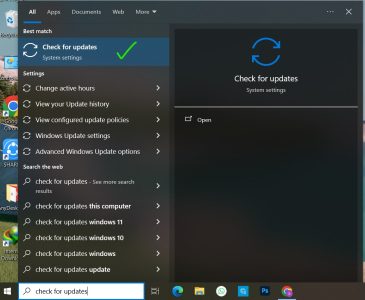
برای شروع، در نوار جستجوی پایین ویندوز عبارت Check for updates را تایپ کرده و روی نتیجه کلیک کنید.
2. دانلود و نصب:
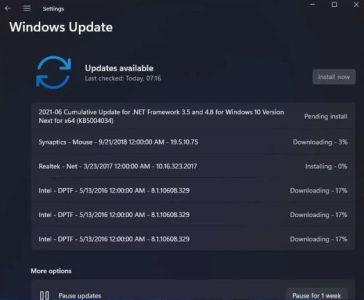
در پنجرهای که باز میشود، روی گزینه Check for updates کلیک کنید. ویندوز شروع به جستجو و دانلود خودکار درایورها میکند. پس از اتمام نصب، سیستم را ریاستارت (Restart) کنید تا درایورها بهدرستی اعمال شوند.
3. نکته مهم هنگام راهاندازی مجدد:
در اولین ریاستارت پس از نصب درایورها، ممکن است ویندوز زمان بیشتری برای بالا آمدن صرف کند. این مسئله طبیعی است. در این مرحله، حتماً سیستم را روشن نگه دارید و اجازه دهید بهروزرسانیها کامل نصب شوند.
4. توجه ویژه به آپدیتBIOS (Firmware):
در مواردی، هنگام راهاندازی مجدد ممکن است بایوس (BIOS/Firmware) سیستم نیز بهروزرسانی شود. در این حالت، به هیچوجه سیستم را خاموش نکنید و صبر کنید تا فرآیند آپدیت بهطور کامل انجام شود.
? اگر ویندوز آپدیت نمیشود…
در برخی موارد، بهدلیل تحریمها یا مشکلات اتصال به سرورهای مایکروسافت، دانلود درایورها با خطا مواجه میشود. برای حل این مشکل میتوانید از لینک آموزش زیر استفاده کنید:
<<آموزش رفع تحریم مایکروسافت و سایر سایت ها>>