

Blog
مشکل تحریم مایکروسافت استور و برطرف کردن آن

شاید فروشگاه مایکروسافت (فروشگاه ویندوز) محبوبترین فروشگاه نباشد، اما با این حال، نرم افزارهای خوبی در خود دارد و رابط کاربری و تجربه کلی از زمان عرضه ویندوز ۱۱ نیز بهبود یافته است. با این حال، اگر فروشگاه مایکروسافت در حال حاضر برای شما کار نمیکند یا مشکل دانلود نشدن برنامه از مایکروسافت استور دارید، در اینجا نحوه رفع آن را به شما آموزش می دهیم.
مشکل تحریم مایکروسافت استور
مایکروسافت استور همانند بسیاری از سرویسهای دیگر محدودیتهای ویژهای برای ارائه خدمات به کاربران ایرانی دارد. هر چند که بسیاری از کاربران با استفاده از نرم افزارهای تغییر دهنده آی پی امکان دسترسی به این سرویس را برای خود فراهم میکنند، اما در بسیاری از موارد استفاده از همین نرم افزارها مشکلات زیادی را برای کاربران ایجاد میکند.
تصور کنید که در حال استفاده از کامپیوتر ویندوزی خود برای انجام کارهای بانکی هستید و نمیتوانید از آی پیهای خارج از کشور برای دسترسی به اینترنت استفاده کنید. در این میان همچنان میخواهید از سرویسهای مایکروسافت نظیر مایکروسافت استور و اپلیکیشن ایکس باکس در ویندوز ۱۰ و ۱۱ استفاده کنید.
در شرایط این چنینی باید مشکل تحریم مایکروسافت استور را با انجام ترفندی ویژه برطرف کنید.
گذر از تحریم مایکروسافت استور بدون تغییر آی پی
برای رفع محدودیتها و تحریم مایکروسافت استور بدون تغییر آی پی کافی است چند مرحله ساده را انجام دهید.
مرحله اول: تغییر منطقه زمانی سیستم عامل
برای تغییر منطقه زمانی سیستم عامل ویندوز ۱۰ و ۱۱ کافی است این مراحل را انجام دهید:
- وارد بخش Settings شوید
- وارد Time & Region شوید
- روی گزینه Language & region کلیک کنید
- روی بخش Region کلید کرده و مطمئن شوید که کشور روی United States قرار گرفته است.
نکته مهم: تغییر Region برای گذر از تحریم سرویسهای مایکروسافت کافی است و نیازی به تغییر Time Zone ندارد. در صورت تغییر منطقه زمانی، اینترنت شما به درستی کار نمیکند و نباید این تغییرات را انجام دهید.
مرحله دوم: تغییر DNS
- وارد Control Panel شوید.
- به مسیر زیر بروید:
Network and Internet > Network and Sharing Center > Change adapter settings - روی شبکه (Wi-Fi یا Ethernet) که به آن متصل هستید راستکلیک کرده و گزینه Properties را انتخاب کنید.
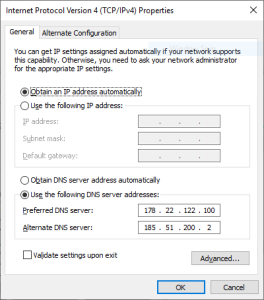
- گزینه Internet Protocol Version 4 (TCP/IPv4) را انتخاب کرده و روی Properties بزنید.
گزینه Use the following DNS server addresses را فعال کنید. - مقادیر زیر را وارد کنید:
- Preferred DNS server: 178.22.122.100
- Alternate DNS server: 185.51.200.2
- روی OK بزنید و تمام پنجرهها را ببندید.












 لپ تاپ
 قطعات و لوازم جانبی