


Blog
جلوگیری از آپدیت خودکار درایورها در Windows Update ویندوز 10 و 11
جلوگیری از آپدیت خودکار درایورها در Windows Update ویندوز 10 و 11
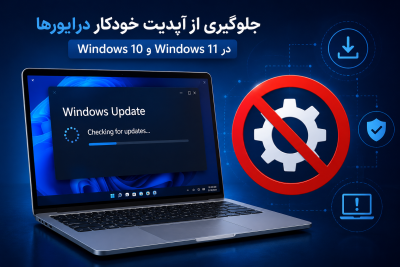
جلوگیری از آپدیت درایورها در ویندوز یکی از بهترین روشها برای جلوگیری از نصب درایورهای ناسازگار توسط Windows Update است. در این آموزش یاد میگیرید چگونه در ویندوز 10 و 11 این قابلیت را غیرفعال کنید.
⸻
⸻
چرا باید آپدیت خودکار درایورها را غیرفعال کنیم؟
جلوگیری از آپدیت درایور ها در ویندوز
مزایای این کار عبارتاند از:
* جلوگیری از نصب درایورهای ناسازگار
* افزایش پایداری سیستم
* جلوگیری از کاهش سرعت لپتاپ
* جلوگیری از مشکلات کارت گرافیک
* جلوگیری از قطع شدن صدا یا وایفای
* مناسب برای تعمیرکاران و کاربران حرفهای
⸻
روش اول:جلوگیری از آپدیت درایورها در ویندوز
مراحل زیر را انجام دهید:
1. روی This PC راست کلیک کنید.
2. گزینه Properties را انتخاب کنید.
3. روی Advanced system settings کلیک کنید.
4. وارد تب Hardware شوید.
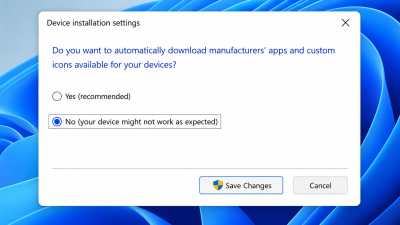
5. گزینه Device Installation Settings را باز کنید.
6. گزینه No (your device might not work as expected) را انتخاب کنید.
7. روی Save Changes کلیک کنید.
این روش در بسیاری از سیستمها از نصب خودکار درایورها جلوگیری میکند.
⸻
⸻
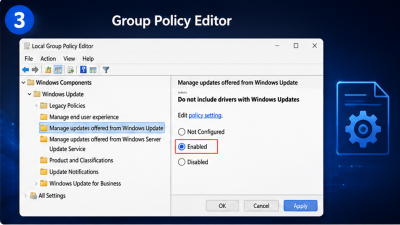
روش دوم: جلوگیری از آپدیت درایورها در ویندوز با Group Policy
اگر نسخه Pro یا Enterprise ویندوز را دارید:
* Win + R را فشار دهید.
* عبارت gpedit.msc را اجرا کنید.
به مسیر زیر بروید:
Computer Configuration
Administrative Templates
Windows Components
Windows Update
Manage updates offered from Windows Update
سپس گزینه:
Do not include drivers with Windows Updates
را روی Enabled قرار دهید.
در پایان روی Apply و سپس OK کلیک کنید و سیستم را Restart نمایید.
⸻
⸻
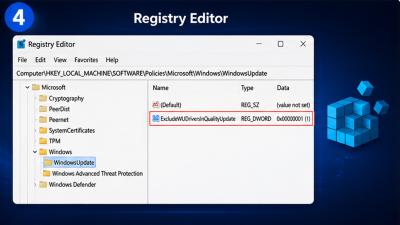
روش سوم: استفاده از Registry
اگر نسخه Home ویندوز را دارید:
1. Win + R
2. regedit
3. به مسیر زیر بروید:
HKEY_LOCAL_MACHINE\SOFTWARE\Policies\Microsoft\Windows\WindowsUpdate
اگر پوشه WindowsUpdate وجود ندارد، آن را ایجاد کنید.
یک مقدار DWORD (32-bit) بسازید.
نام آن را قرار دهید:
ExcludeWUDriversInQualityUpdate
مقدار آن را برابر 1 قرار دهید.
سپس سیستم را Restart کنید.
⸻
⸻
اگر درایور اشتباه نصب شد چه کنیم؟
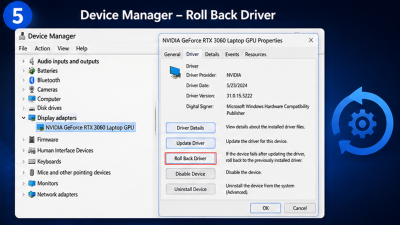
جلوگیری از آپدیت درایور ها در ویندوز اگر Windows Update قبلاً یک درایور ناسازگار نصب کرده است:
* وارد Device Manager شوید.
* روی قطعه موردنظر راست کلیک کنید.
* Properties را انتخاب کنید.
* وارد تب Driver شوید.
* روی Roll Back Driver کلیک کنید.
اگر این گزینه فعال نبود، بهتر است آخرین نسخه درایور را از سایت رسمی سازنده لپتاپ یا قطعه دانلود و نصب کنید.
⸻
⸻
آیا غیرفعال کردن آپدیت درایورها باعث غیرفعال شدن Windows Update میشود؟
خیر.تا زمانی که خودتان درایورهای اصلی را از وبسایت سازنده نصب کنید، مشکلی ایجاد نخواهد شد.
اتفاقاً بسیاری از تعمیرکاران حرفهای و کاربران متخصص این قابلیت را غیرفعال میکنند تا Windows Update نسخههای ناسازگار را جایگزین درایورهای اصلی نکند.
البته همچنان پیشنهاد میشود بروزرسانیهای امنیتی ویندوز را دریافت کنید.
⸻
آیا این روش در ویندوز 11 هم کار میکند؟
بله. تمام روشهای معرفی شده برای ویندوز 10 و ویندوز 11 قابل استفاده هستند.
⸻
بهترین روش جلوگیری از نصب درایور توسط Windows Update چیست؟
اگر از نسخه Pro ویندوز استفاده میکنید، Group Policy بهترین و مطمئنترین روش است. کاربران نسخه Home نیز میتوانند از Registry یا Device Installation Settings استفاده کنند.
⸻
جمعبندی
جلوگیری از آپدیت درایور ها در ویندوز
اگر پس از بروزرسانی ویندوز با مشکلاتی مانند افت سرعت، قطع شدن صدا، اختلال کارت گرافیک یا مشکلات وایفای روبهرو شدهاید، جلوگیری از نصب خودکار درایورها میتواند بهترین راهحل باشد.
در این مقاله سه روش ساده برای غیرفعال کردن آپدیت خودکار درایورها معرفی شد که میتوانید متناسب با نسخه ویندوز خود از آن ها استفاده کنید.
برای اطلاعات بیشتر میتوانید به صفحه رسمی microsoft درباره Windows Update مراجعه کنید.
۱۰ روش تضمینی برای افزایش سرعت ویندوز
بررسی بهترین نرمافزارهای رایگان برای ویندوز












 لپ تاپ
 قطعات و لوازم جانبی